สาเหตุที่อีเมลถูกระงับการใช้งาน
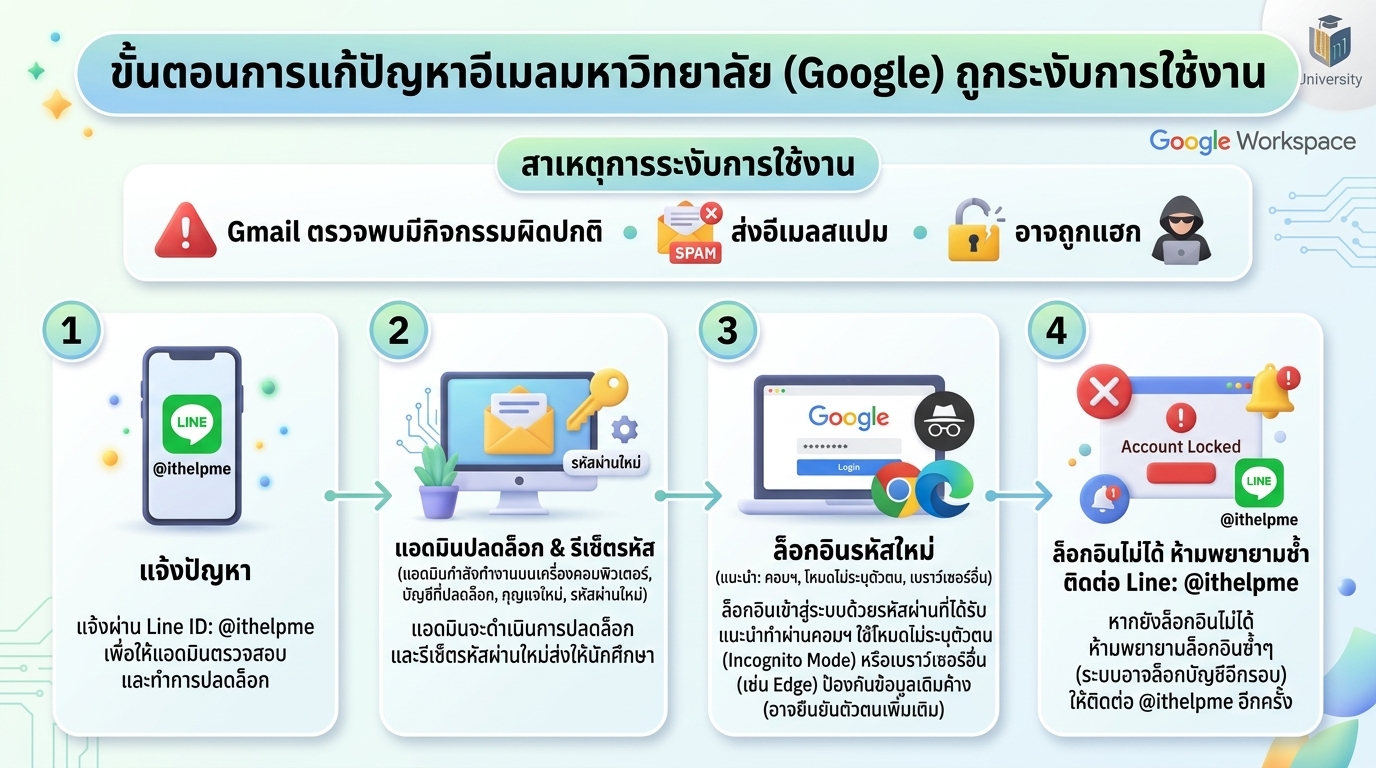
Google จะตรวจสอบพฤติกรรมต้องสงสัย และทำการล็อกการเข้าสู่ระบบชั่วคราว จากสาเหตุดังนี้:
- การเข้าสู่ระบบจากสถานที่หรืออุปกรณ์ที่ไม่คุ้นเคย: การเข้าสู่ระบบจากต่างประเทศ IP Address ที่ผิดปกติ หรือจากอุปกรณ์/เบราว์เซอร์ที่ไม่เคยใช้งานมาก่อนอย่างกะทันหัน
- การใส่รหัสผ่านผิดซ้ำๆ หลายครั้ง: ป้องกันการสุ่มเดารหัสผ่าน (Brute-force attack) จากผู้ไม่หวังดี
- การส่งอีเมลจำนวนมากผิดปกติ: การส่งอีเมลขยะ (Spam) หรือส่งอีเมลหาคนจำนวนมากเกินขีดจำกัดของ Goolge ในระยะเวลาสั้นๆ
- ตรวจพบมัลแวร์หรือแอปพลิเคชันที่ไม่ปลอดภัย: อุปกรณ์ที่ใช้เข้าสู่ระบบอาจติดไวรัส/มัลแวร์
- การทำกิจกรรมถี่เกินไปในเวลาสั้นๆ (Bot-like behavior): เช่น ดาวน์โหลดข้อมูลปริมาณมหาศาลแบบผิดปกติ
- กิจกรรมทางการเงินที่น่าสงสัย: พบการทำธุรกรรมหรือการสั่งซื้อที่ผิดปกติผ่านบริการอย่าง Google Play, Google Pay หรือ Google Ads
วิธีการแก้ไขปัญหาอีเมลถูกระงับการใช้งาน
- ติดต่อแจ้งปัญหา: ผ่านช่องทาง Line Official Account: @ithelpme เพื่อให้ Admin ตรวจสอบสาเหตุและดำเนินการปลดล็อกบัญชี
- รับรหัสผ่านใหม่ เมื่อผู้ดูแลระบบตรวจสอบและปลดล็อกบัญชีเรียบร้อยแล้ว จะทำการรีเซ็ตรหัสผ่าน (Reset Password) และส่งผ่านใหม่ให้
- ให้ล้างแคชและคุกกี้ (Clear Cache & Cookies) ให้เข้าไปที่การตั้งค่าของเบราว์เซอร์และเลือกล้างข้อมูลการท่องเว็บ (แคชและคุกกี้) ระบบจะบังคับให้คุณกรอกอีเมลและรหัสผ่านใหม่ทั้งหมด
- นำบัญชีออกจากอุปกรณ์แล้วเพิ่มใหม่ สำหรับสมาร์ทโฟนหรือแท็บเล็ต ให้ไปที่ การตั้งค่า (Settings) ของเครื่อง > บัญชี (Accounts) > เลือกบัญชี Google นั้นแล้วกด ลบบัญชี (Remove Account) จากนั้นค่อยกด เพิ่มบัญชี (Add Account) กลับเข้าไปใหม่ Verification: ระบบจะนำคุณเข้าสู่หน้าล็อกอินของ Google ตามปกติและสามารถซิงค์ข้อมูลได้
- เปลี่ยนเครือข่ายอินเทอร์เน็ต (IP Address) หากเชื่อมต่อ Wi-Fi อยู่ ให้ลองสลับไปใช้เน็ตมือถือ (Cellular Data) หรือกลับกัน เพื่อเปลี่ยน IP Address เนื่องจาก Google อาจยังบล็อก IP เดิมที่เคยพบพฤติกรรมต้องสงสัย
- ข้อควรระวังกรณีเข้าสู่ระบบไม่สำเร็จ หากยังเข้าระบบไม่ได้ ห้ามพยายามเข้าสู่ระบบซ้ำหลายครั้ง เพราะอาจถูกระงับบัญชีอีก ให้ติดต่อแจ้งปัญหาผ่าน Line ID: @ithelpme เพื่อแจ้งปัญหา
วิธีการแก้ไขปัญหา กรณีเข้าอีเมลผ่านคอมพิวเตอร์ได้แล้ว แต่แอปพลิเคชัน Gmail ยังแจ้งเตือนระงับใช้งาน
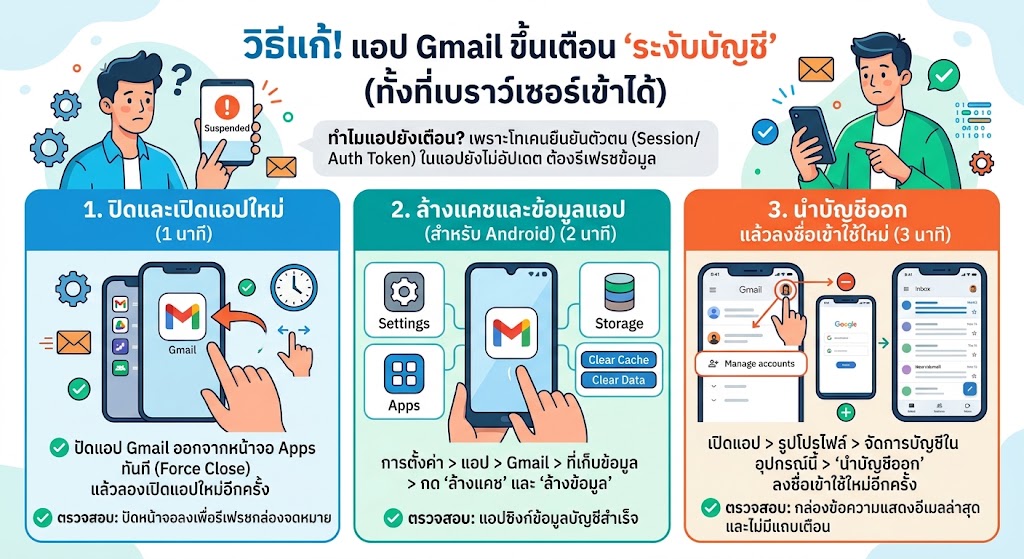
สาเหตุที่เบราว์เซอร์เข้าใช้งานได้แล้ว แต่แอปพลิเคชัน Gmail บนมือถือยังคงขึ้นแจ้งเตือนว่าโดนระงับการใช้งาน เกิดจาก ในนแอปยังไม่ได้อัปเดตสถานะล่าสุด สามารถแก้ไข ดังนี้
- วิธีที่ 1 ปิดและเปิดแอปพลิเคชันใหม่ (Force Close)
ปัดแอป Gmail ออกจากหน้าจอ Apps ในเครื่อง (Swipe away) เพื่อปิดแอพ แล้วลองเปิดแอปใหม่อีกครั้ง ปัดหน้าจอลงเพื่อรีเฟรชกล่องจดหมาย (Pull to refresh) - วิธีที่ 2 ลบแคชและข้อมูลของแอป (สำหรับ Android)
ไปที่ การตั้งค่า (Settings)> แอป (Apps) > เลือก Gmail > ที่เก็บข้อมูล (Storage) > กด ล้างแคช (Clear Cache) และ ล้างข้อมูล (Clear Data) แล้วเปิดแอฟ Gmail ขึ้นมาใหม่ แอปจะทำการซิงก์ข้อมูลให้ถูกต้อง - วิธีที่ 3 นำบัญชีออก แล้วลงชื่อเข้าใช้ใหม่
เปิดแอป Gmail > แตะที่รูปโปรไฟล์มุมขวาบน > เลือก จัดการบัญชีในอุปกรณ์นี้ (Manage accounts on this device) > กด นำบัญชีออก (Remove account) จากนั้นทำการเพิ่มบัญชีใหม่อีกครั้ง