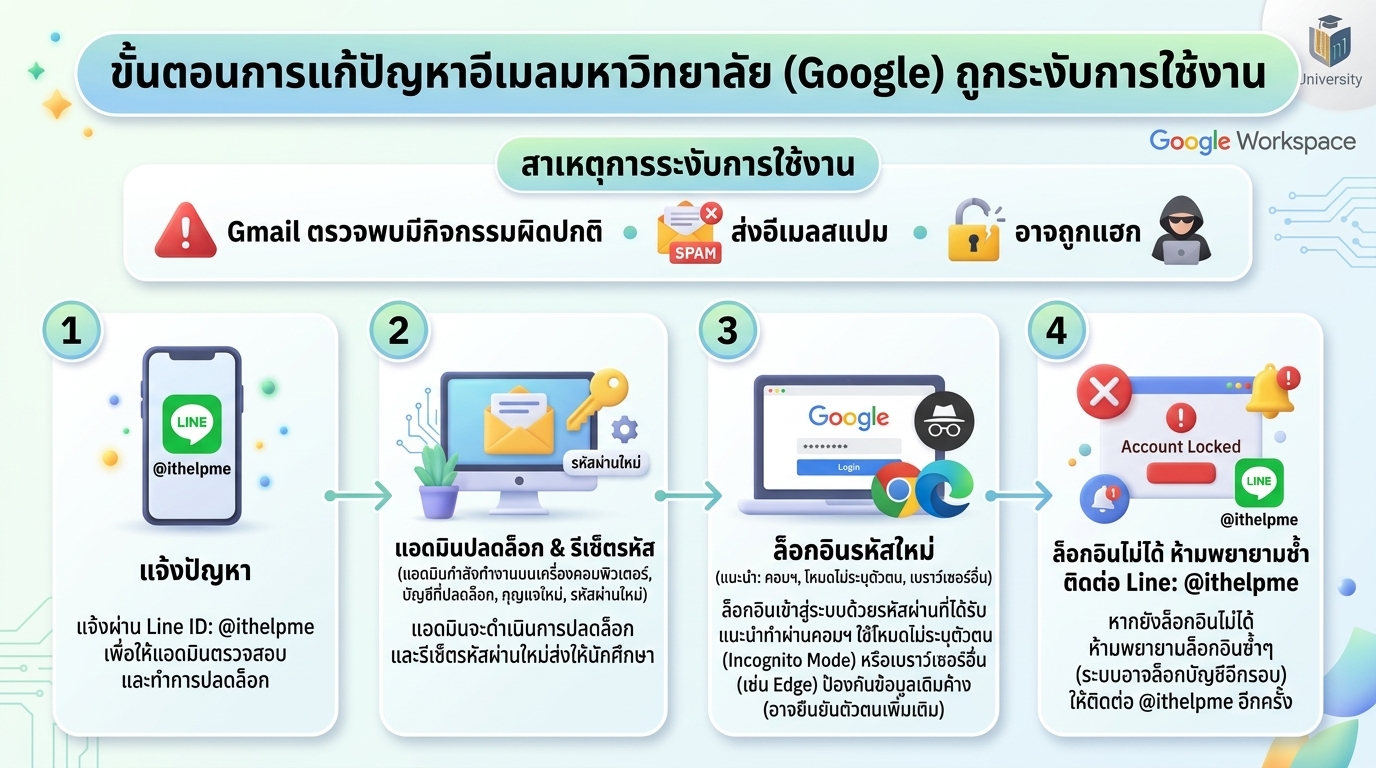
สาเหตุที่อีเมลถูกระงับการใช้งาน
Google จะตรวจสอบพฤติกรรมต้องสงสัย และทำการล็อกการเข้าสู่ระบบชั่วคราว จากสาเหตุดังนี้:
- การเข้าสู่ระบบจากสถานที่หรืออุปกรณ์ที่ไม่คุ้นเคย: การเข้าสู่ระบบจากต่างประเทศ IP Address ที่ผิดปกติ หรือจากอุปกรณ์/เบราว์เซอร์ที่ไม่เคยใช้งานมาก่อนอย่างกะทันหัน
- การใส่รหัสผ่านผิดซ้ำๆ หลายครั้ง: ป้องกันการสุ่มเดารหัสผ่าน (Brute-force attack) จากผู้ไม่หวังดี
- การส่งอีเมลจำนวนมากผิดปกติ: การส่งอีเมลขยะ (Spam) หรือส่งอีเมลหาคนจำนวนมากเกินขีดจำกัดของ Goolge ในระยะเวลาสั้นๆ
- ตรวจพบมัลแวร์หรือแอปพลิเคชันที่ไม่ปลอดภัย: อุปกรณ์ที่ใช้เข้าสู่ระบบอาจติดไวรัส/มัลแวร์
- การทำกิจกรรมถี่เกินไปในเวลาสั้นๆ (Bot-like behavior): เช่น ดาวน์โหลดข้อมูลปริมาณมหาศาลแบบผิดปกติ
- กิจกรรมทางการเงินที่น่าสงสัย: พบการทำธุรกรรมหรือการสั่งซื้อที่ผิดปกติผ่านบริการอย่าง Google Play, Google Pay หรือ Google Ads
วิธีการแก้ไขปัญหาอีเมลถูกระงับการใช้งาน
-
ติดต่อแจ้งปัญหา: ผ่านช่องทาง Line Official Account: @ithelpme เพื่อให้ Admin ตรวจสอบสาเหตุและดำเนินการปลดล็อกบัญชี
-
รับรหัสผ่านชั่วคราว: เมื่อผู้ดูแลระบบตรวจสอบและปลดล็อกบัญชีเรียบร้อยแล้ว จะทำการรีเซ็ตรหัสผ่าน (Reset Password) และจัดส่งรหัสผ่านใหม่
-
เข้าสู่ระบบด้วยรหัสผ่านใหม่
-
ข้อแนะนำ: ควรทำผ่านเครื่องคอมพิวเตอร์ โดยใช้ “โหมดไม่ระบุตัวตน” (Incognito Mode / InPrivate Window) หรือใช้งานผ่านเบราว์เซอร์อื่น (เช่น Microsoft Edge) เพื่อหลีกเลี่ยงปัญหาข้อมูลเดิม (Cache) ค้างอยู่ในระบบ ซึ่งอาจทำให้การเข้าสู่ระบบล้มเหลว
-
หมายเหตุ: อาจมีขั้นตอนการยืนยันตัวตนเพิ่มเติม หากท่านได้ตั้งค่าความปลอดภัยแบบ 2 ขั้นตอน (2-Step Verification) ไว้
- ข้อควรระวังกรณีเข้าสู่ระบบไม่สำเร็จ: หากยังเข้าระบบไม่ได้ ห้ามพยายามเข้าสู่ระบบซ้ำหลายครั้ง เพราะอาจถูกระงับบัญชีอีก ให้ติดต่อแจ้งปัญหาผ่าน Line ID: @ithelpme เพื่อแจ้งปัญหา
-
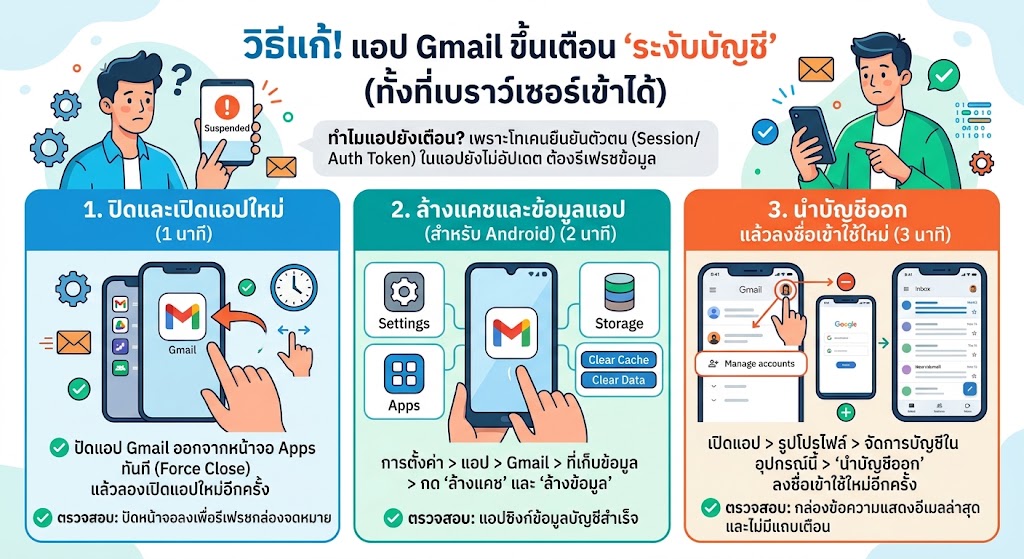
วิธีการแก้ไขปัญหา กรณีเข้าอีเมลผ่านคอมพิวเตอร์ได้แล้ว แต่แอปพลิเคชัน Gmail ยังแจ้งเตือนระงับใช้งาน
สาเหตุที่เบราว์เซอร์เข้าใช้งานได้แล้ว แต่แอปพลิเคชัน Gmail บนมือถือยังคงขึ้นแจ้งเตือนว่าโดนระงับการใช้งาน เกิดจาก ในนแอปยังไม่ได้อัปเดตสถานะล่าสุด สามารถแก้ไข ดังนี้
- วิธีที่ 1 ปิดและเปิดแอปพลิเคชันใหม่ (Force Close)
ปัดแอป Gmail ออกจากหน้าจอ Apps ในเครื่อง (Swipe away) เพื่อปิดแอพ แล้วลองเปิดแอปใหม่อีกครั้ง ปัดหน้าจอลงเพื่อรีเฟรชกล่องจดหมาย (Pull to refresh) - วิธีที่ 2 ลบแคชและข้อมูลของแอป (สำหรับ Android)
ไปที่ การตั้งค่า (Settings)> แอป (Apps) > เลือก Gmail > ที่เก็บข้อมูล (Storage) > กด ล้างแคช (Clear Cache) และ ล้างข้อมูล (Clear Data) แล้วเปิดแอฟ Gmail ขึ้นมาใหม่ แอปจะทำการซิงก์ข้อมูลให้ถูกต้อง - วิธีที่ 3 นำบัญชีออก แล้วลงชื่อเข้าใช้ใหม่
เปิดแอป Gmail > แตะที่รูปโปรไฟล์มุมขวาบน > เลือก จัดการบัญชีในอุปกรณ์นี้ (Manage accounts on this device) > กด นำบัญชีออก (Remove account) จากนั้นทำการเพิ่มบัญชีใหม่อีกครั้ง