
เนื่องจากบริษัท Canva ได้ปรับสิทธิ์การใช้งานโปรแกรม ทำให้ผู้ใช้งาน Canva ของมหาวิทยาลัย บางส่วนจำเป็นต้องทำการ ย้ายผลงานของตนเองจาก Team Enterprise ไปยัง Team Student เพื่อให้ถูกต้องตามสิทธิ์การใช้งาน
ผู้ใช้งานท่านใดบ้างที่ต้องทำการย้ายงาน
- เป็นผู้ที่ได้รับอีเมลแจ้งเตือนให้ย้ายงานจาก Admin
- และเป็นผู้ที่เคยใช้งาน Canva มีงานทีสร้างเก็บไว้ (ตรวจสอบข้อมูล ณ วันที่ 4 กุมภาพันธ์ 2569)
กำหนดการย้ายข้อมูล
- ภายในวันที่ 19 กุมภาพันธ์ 2569
สิ่งที่จะเกิดขึ้นหลังจาก วันที่ 19 กุมภาพันธ์ 2569
- ผู้ใช้งานจะยังสามารถใช้โปรแกรม Canva ได้เหมือนเดิน แต่จะย้ายไปอยู่ทีม Student ให้ถูกต้องตามสิทธิ์การใช้งาน
- งานที่ไม่ได้ย้ายมา จะสูญหาย
การย้ายงานไปยัง Team Student (เฉพาะผู้ที่ได้รับอีเมลแจ้งเตือนให้ย้ายงาน)
โดยขั้นตอนการย้ายงาน แบ่งออกเป็น 3 ขั้นตอนใหญ่ๆ ดังนี้
- ขั้นตอนที่ 1 ตรวจสอบ Team ที่ผู้ใช้งานเข้าร่วมอยู่ ว่ามี Team Stuent หรือไม่ ถ้ามีแล้ว สามารถไปทำขั้นตอนที่ 3 ได้เลย
- ขั้นตอนที่ 2 ตอบรับเข้าร่วม Team Student กรณียังไม่ได้เข้า Team Student
- ขั้นตอนที่ 3 ย้ายงานไปยัง Team Student
ขั้นตอนที่ 1 ตรวจสอบ Team ที่ผู้ใช้งานเข้าร่วมอยู่
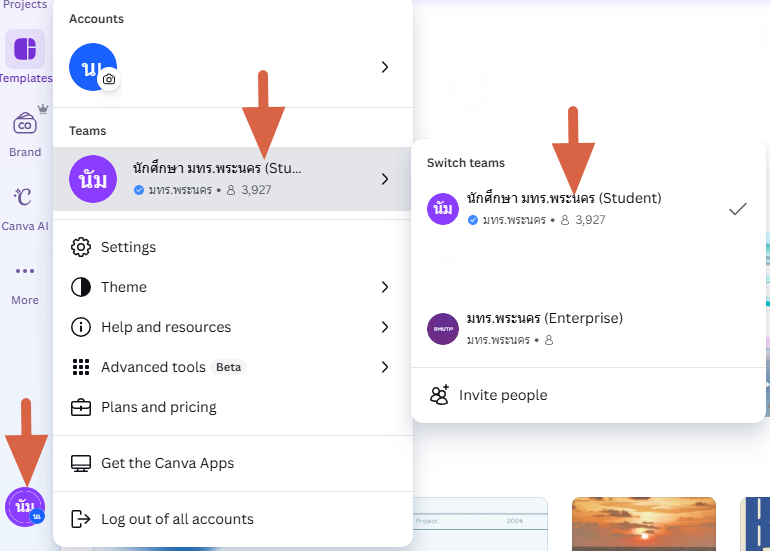
- คลิกที่ icon โปรไฟล์ของผู้ใช้งาน จากนั้นคลิกที่ Teams จะแสดง Team ที่เราเข้าร่วมทั้งหมด ถ้ามี Team Student แล้ว สามารถไปทำขั้นตอนที่ 3 เพื่อย้ายงาน ได้เลย
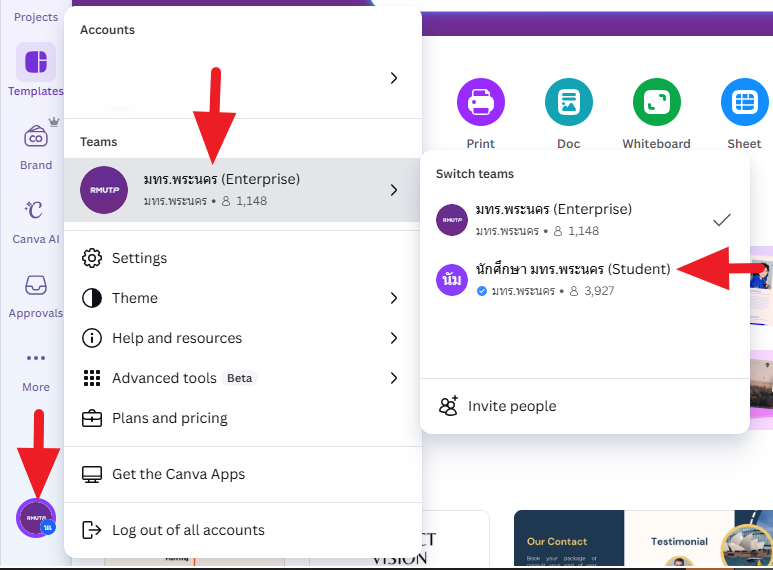
ขั้นตอนที่ 2 ตอบรับเข้าร่วม Team Student
2.1. ออกจากโปรแกรม Canva
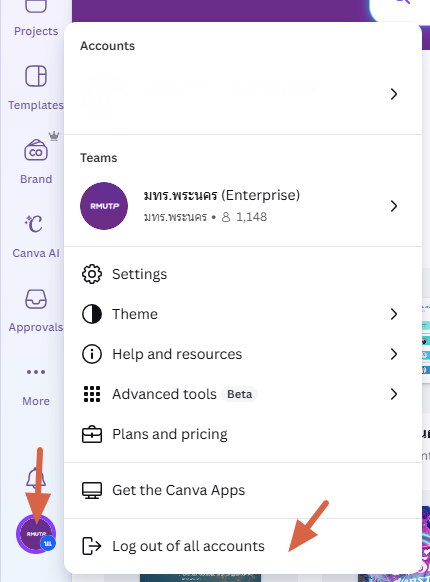
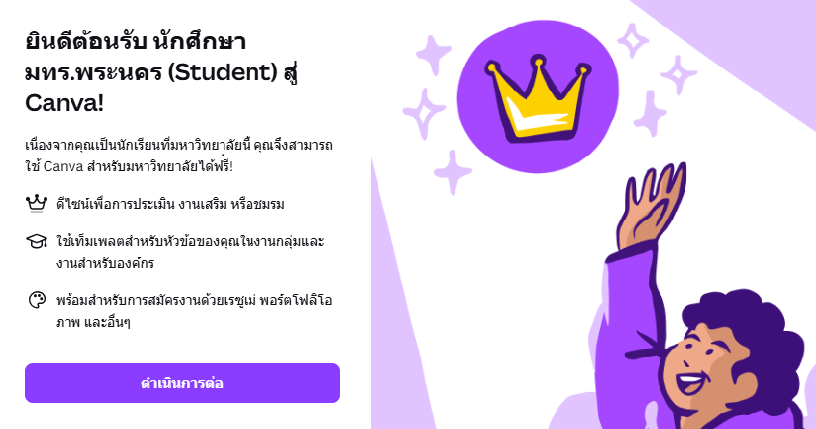
2.2 ล็อกอินเข้า Canva อีกครั้ง จะเห็นข้อความต้อนรับเข้าร่วม Team Stedent ให้คลิก ดำเนินการต่อ
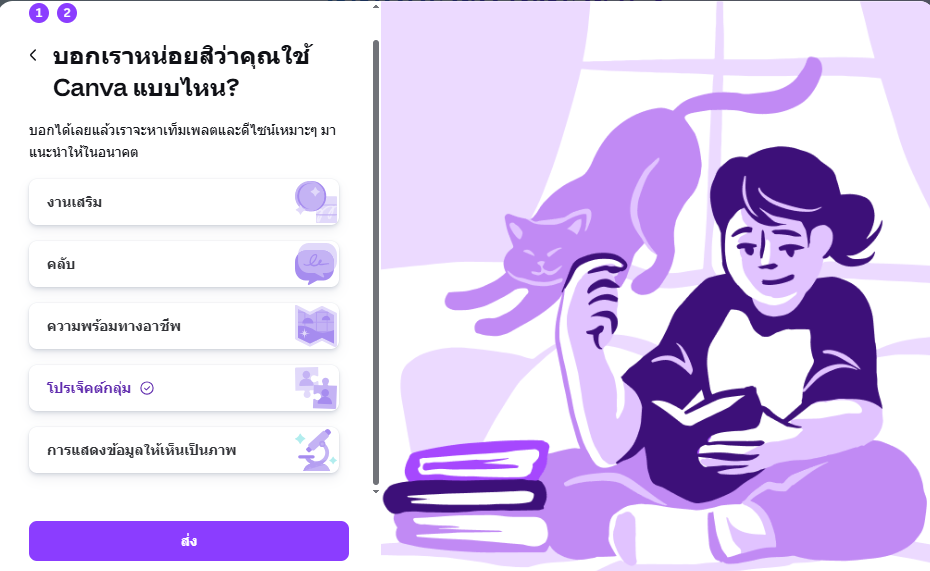
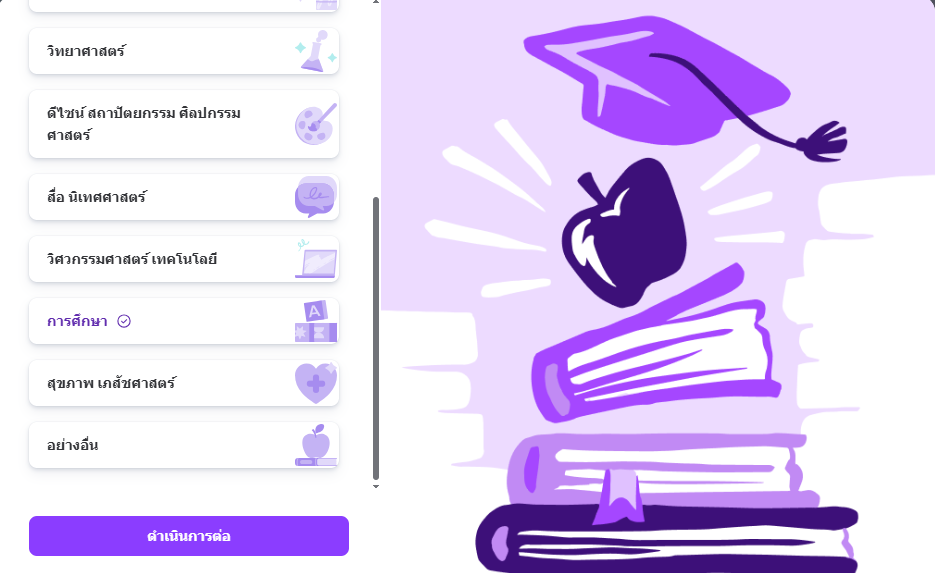
2.3 Canva จะมีคำถามสอบถามความสนใจผู้ใช้งานสั้น จากนั้นให้คลิก ส่ง
2.4 เมื่อคลิกที่รูปโปรไฟล์ของผู้ใช้งาน จะเห็น Team Student ที่เข้าร่วมเรียบร้อยแล้ว
ขั้นตอนที่ 3 ย้ายงานไปยัง Team Student
ในการย้ายงานไปยัง Team Student เราเปลี่ยน Team กลับไปยัง Team Enterprise เพื่อย้ายงานก่อน โดยเราจะสร้างโฟลเดอร์เพื่อรวมงานที่ต้องการย้าย แล้วจึงย้ายงาน เพื่อให้สะดวกต่อการย้าย
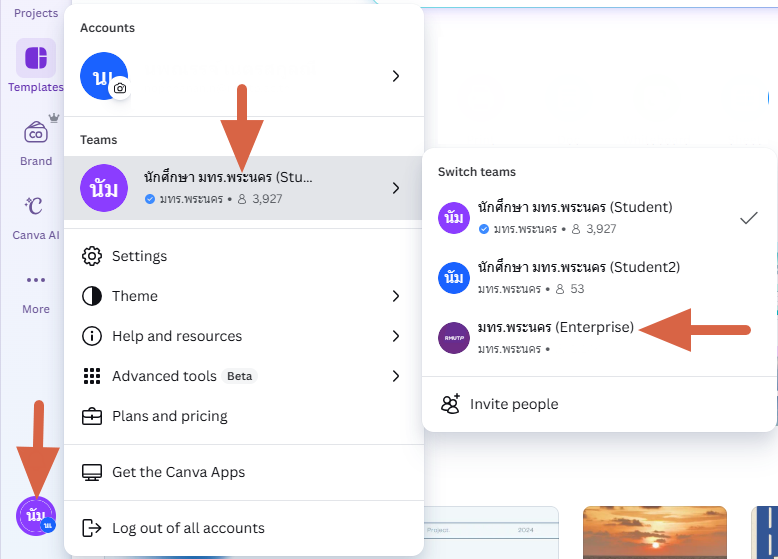
3.1 สลับไปยัง Team Enterprise ของผู้ใช้งาน โดยคลิกที่รูปโปรไฟล์ > คลิกที่ Teams > คลิกที่ Team Enterprise (มทร.พระนคร)
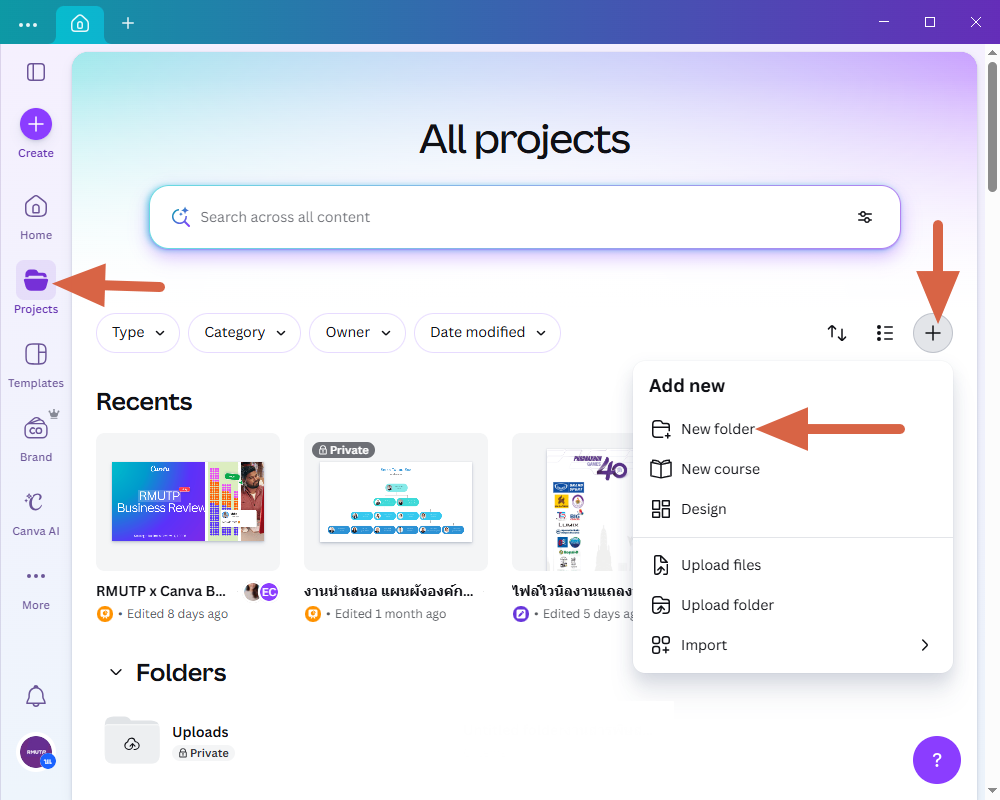
3.2 สร้างโฟล์เดอร์ เพื่อรวบงานที่ต้องการย้าย โดยคลิก Project > จากนั้น คลิกที่ + > แล้วคลิกที่ New Folder
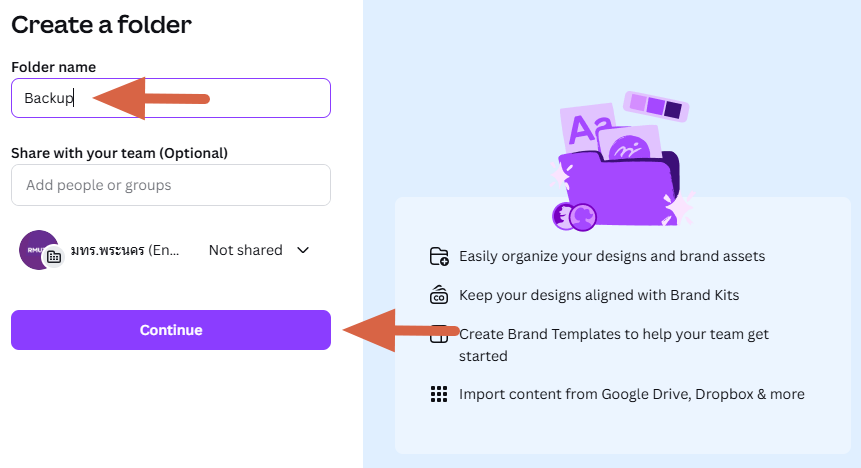
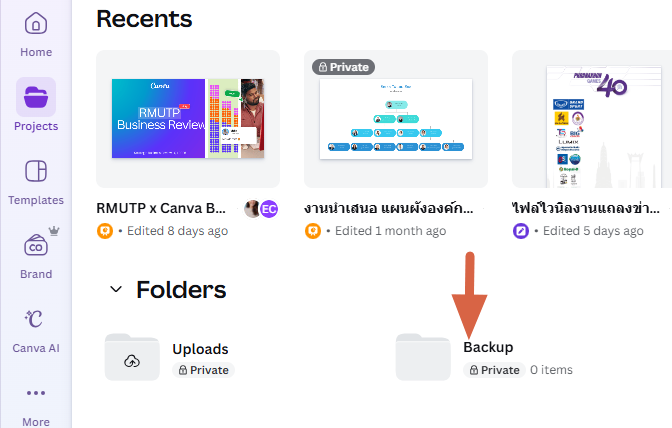
3.3 ตั้งชื่อโฟลเดอร์ ในตัวอย่างนี้ คือ Backup แล้วคลิก Continue จะได้โฟล์เดอร์ใหม่ Bacup ขึ้นมา
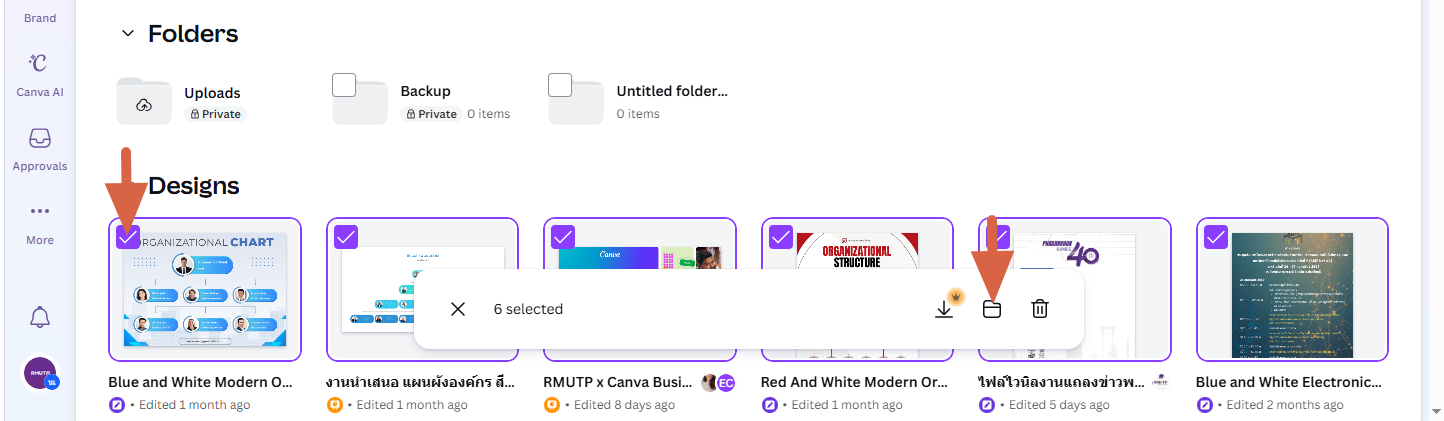
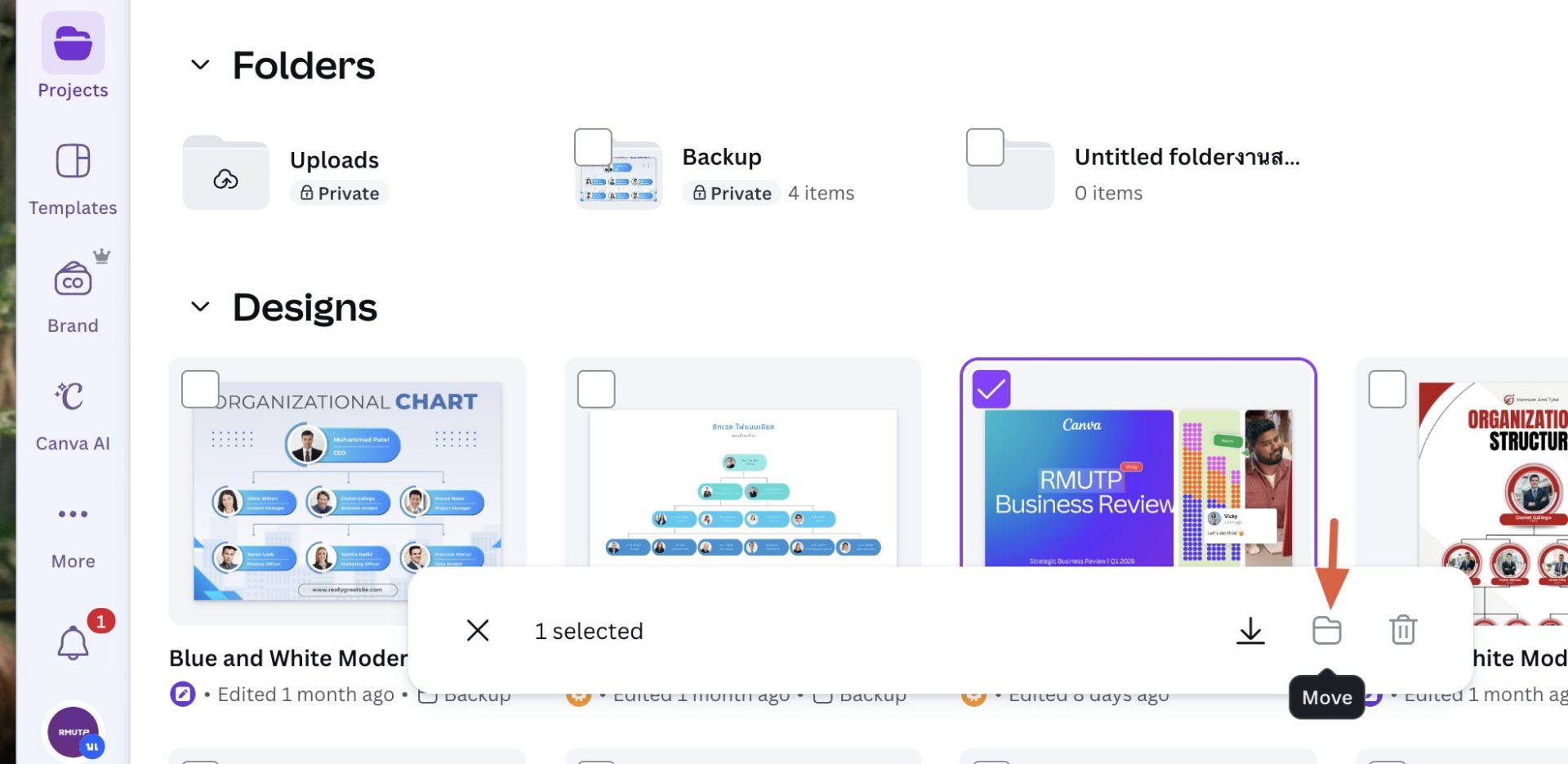
3.4 คลิกเลือกงานที่ต้องการย้ายไป จากนั้นคลิกที่ Move
3.5 เลือกโพลเดอร์ที่เราสร้างไว้ ในตัวอย่างนี้คือ Backup แล้วคลิก Move
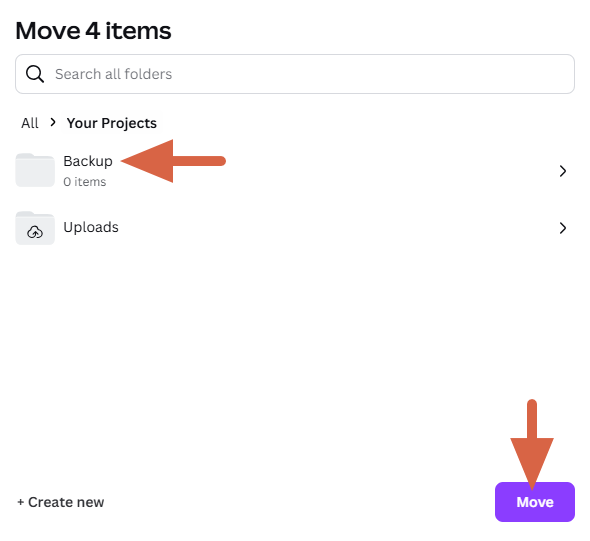
* การย้ายงาน สามารถทำได้เฉพาะงานที่เราเป็นผู้เจ้าของเท่านั้น ถ้าเป็นงานที่คนอื่นแชร์มาให้เรา จะไม่สามารถย้ายได้
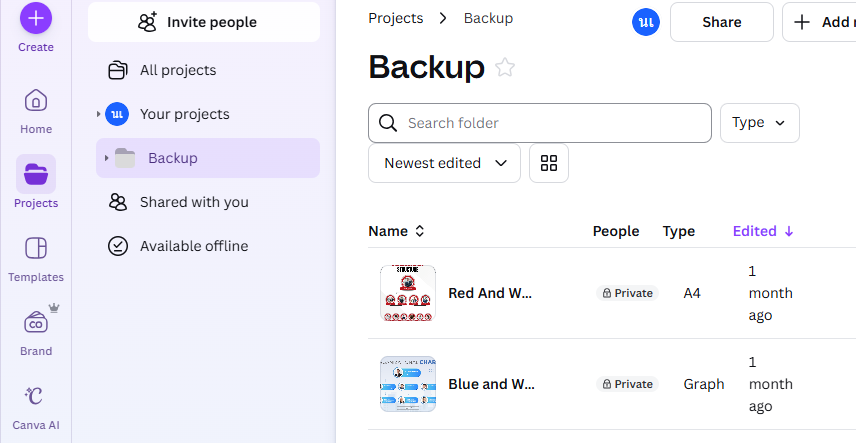
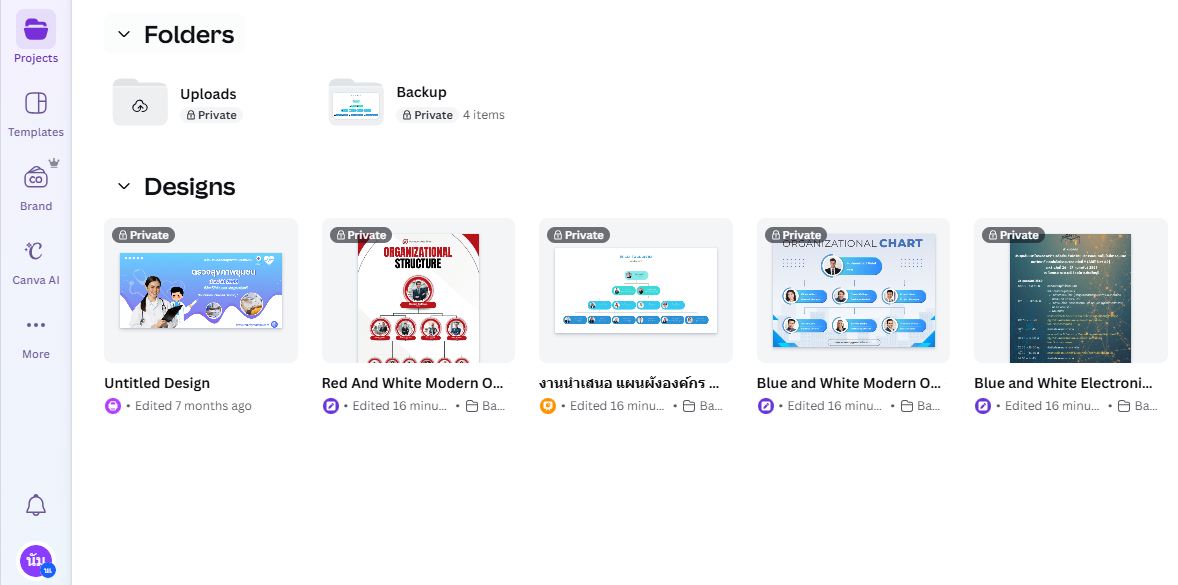
3.6 เมื่อคลิกเข้าไปดูในโฟลเดอร์ Backup ก็จะเห็นงานที่เราย้ายมาใส่ในโฟล์เดอร์
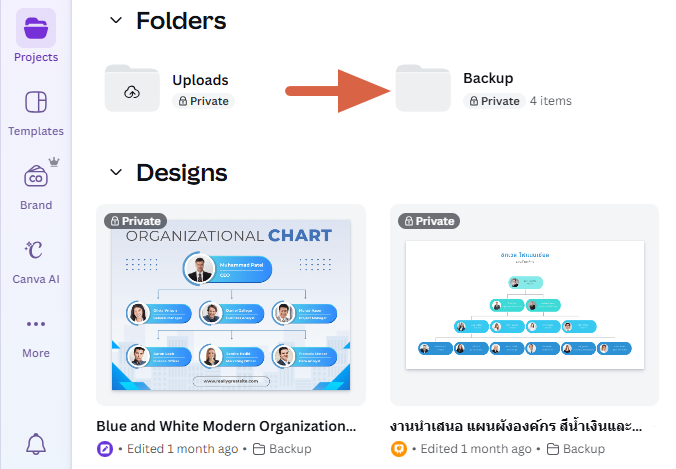
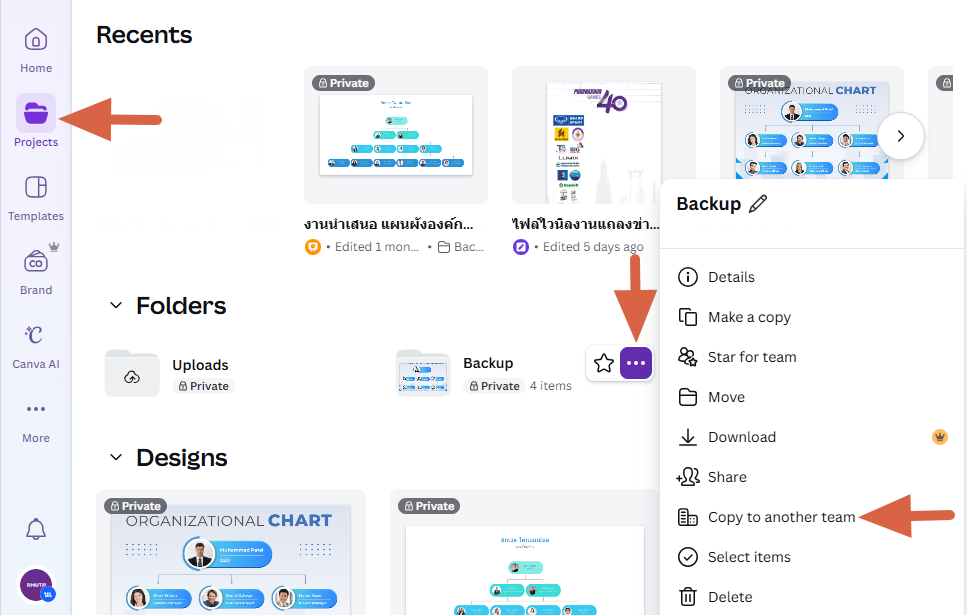
3.7 คลิก Project เพื่อกลับไปยังหน้ารวมงานของเรา จากนั้นคลิกปุ่ม 3 จุด ด้านหลัง Backup แล้วคลิกที่ Copy to another team
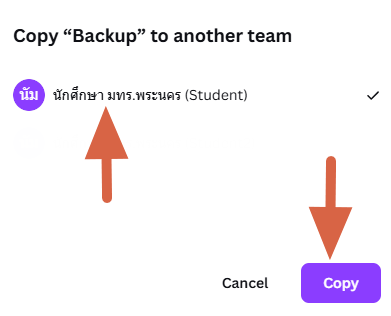
3.8 เลือก Team Student แล้วคลิก C
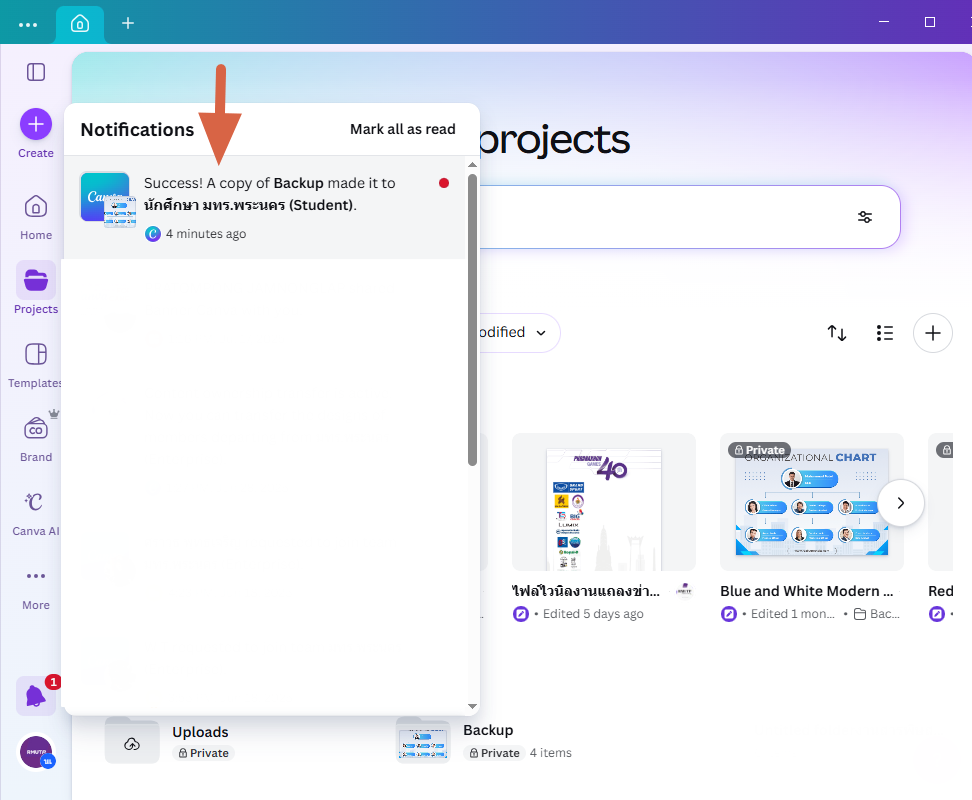
3.9 เมื่อระบบย้ายงานไป Team Student เสร็จสิ้นแล้ว จะมีแจ้งเตือนให้ผู้ใช้งานทราบ
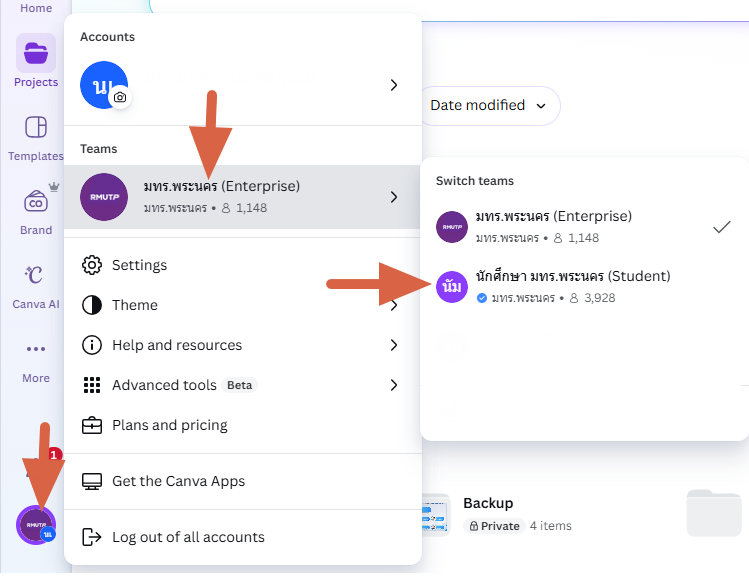
3.10 สลับไปยัง Team Student ของผู้ใช้งาน โดยคลิกที่รูปโปรไฟล์ > คลิกที่ Teams > คลิกที่ Team Student เพื่อตรวจสอบงานที่ย้ายไป
3.11 คลิกที่ Project จะเห็นงานที่เราย้ายมาทั้งหมด
หมายเหตุ
* งานที่เราจะต้องย้ายไป จะประกอบได้ด้วยงานที่อยู่ใน Design และรูปภาพ ที่อยู่ใน Image ที่เราต้องการใช้งานต่อ
* ผู้ที่ต้องย้ายงาน เฉพาะผู้ใช้งานใน Team Enterprise ที่ได้รับ อีเมลแจ้งเตือนให้ย้ายข้อมูลเท่านั้น
* ต้องย้ายข้อมูลให้เสร็จสิ้นไม่เกิน 19 กุมพาพันธ์ 2569 เพื่อไม่ให้ข้อมูลสูญหาย